视频前言
1. 看完视频/文章你将收获什么
- 学会制作只要一句提示词,就直接生成专属风格的图片技能。
- 学会技能核心知识理论知识点,掌握技能的四大优势和技能制作方法。
- 学会制作专属写作风格去AI味的技能,让文章完全符合自己的协作风格。
- 学会制作只要一个指令,就对一篇文章,自动插入多张配图的全自动技能。
- 学会组合技能,你只需要一个指令,就从选题、大纲、写作、润色、配图全都给你完成的组合技能。
2. 视频时间线
为了你学习方便,我总结了整个视频的时间节点,方便你跳转学习。比如你有基础,就可以跳实战部分,跟着设计出自己的技能,等遇到不会的,再到前面学习。所以这里提醒你可以不三联,但必须收藏起来。
时间戳课程知识点展示
3. Skill使用平台说明
本视频以讲解Skills核心知识为主,所以理论上不依赖于任何平台或产品,大家可以放心学习使用。但目前我个人使用Codex较多,所以多以Codex智能体演示。你可以简单理解为本视频教的是底层能力,跟具体平台或产品无关。
话不多说,我们开始正题。
一 . 文章配图Skill制作
直接先来动手跑通第一个技能- 文章配图Skill.
演示生图效果
先来看一下生图的过程和效果,我直接和智能体说:
/jspang-image
图片内容: 一个彩色的儿童游乐园,游乐园里有很多人,大家高兴的玩游乐项目。
图片比例:16:9
这样简单的三行文字,就可以生成这样的图,而且风格每次都是固定的。
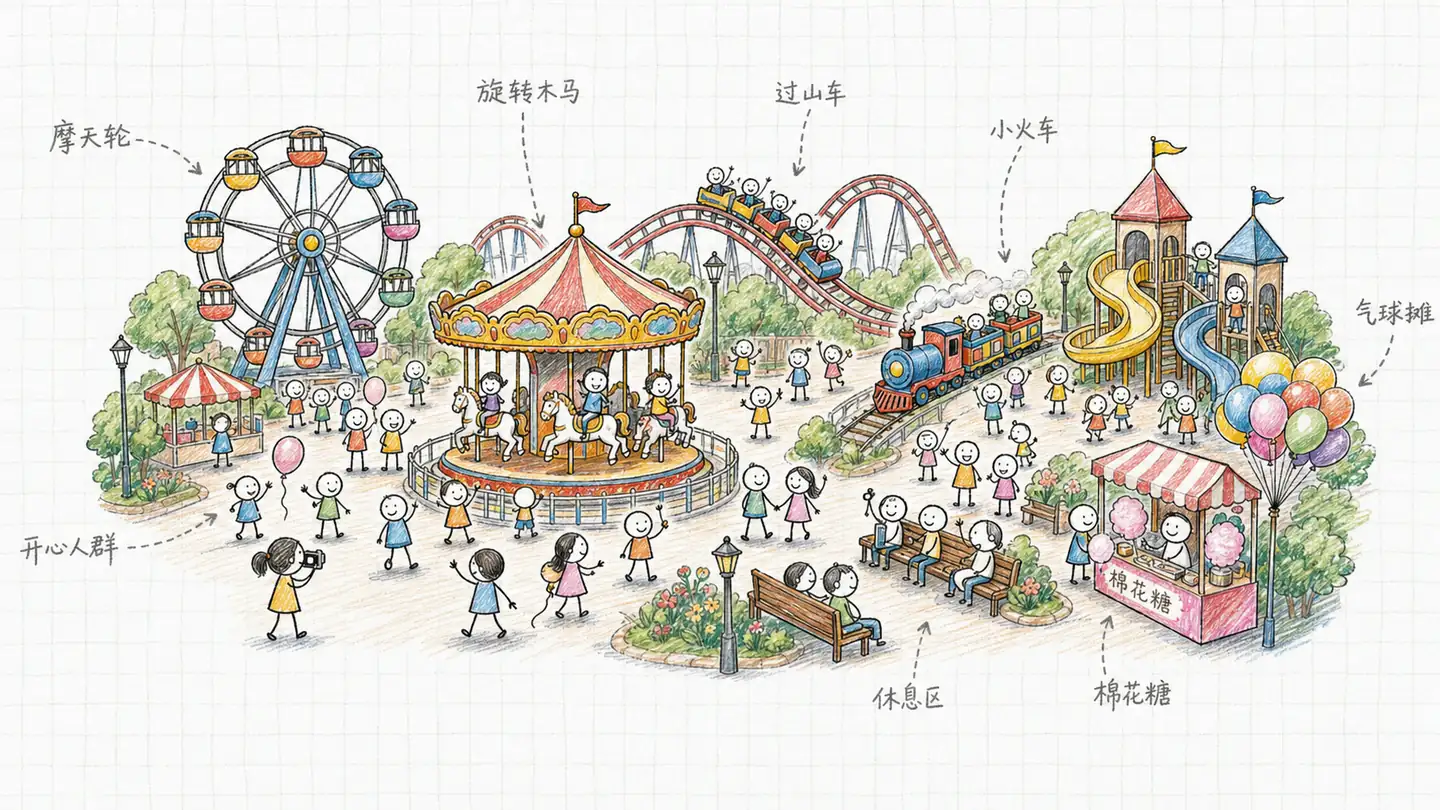
1. 我博客中的生图提示词
我刚开始用智能体,并没有用技能,每次都是以对话形式写提示词。
下面是我的生图提示词,你可以看一下:
图片风格:彩色铅笔漫画风格。
图片大小:16:7
图片背景: 白色背景,但有明显的工程设计方格线,方格线很小(30px),而且不规则,线是灰色,马克笔手绘风格。
图片约束:
 - 备注,对主要事物要有明显的备注,没张图片备注不少6处(备注使用虚线,灰色箭头标注,标注使用中文)。
 - 色彩:图片色彩不要过多,以黑白为主,但其他色彩占比要超过25%,但少于40%。图片用于文章配图,所以不需要有标题部分。
 - 人物:在出现人物时,使用最简单的动漫人物形象,比如圆脑袋,火柴人类似的身体就可以。
 - 内容范围: 图片上下各留1/6的空白区域,但空白区域也有背景方格线
 - 线条:画面主体线条要有粗线变化,更像是手工画的,不要线条同一。
 - 复杂性: 图片必须保证复杂性,不要看起来很简单,要有专业画手的能力。比如要有阴影、高光和其他必须有的细节。

图片内容: 按照自己的需求写内容
这个提示词的内容还是不少的,确定了很多细节。
2. 我把提示词做成了Skill
如果按照上面的提示词来制作图片,就可以得到类似上面的配图。但一篇文章需要很多配图,那我们就需要输入很多遍几乎相同的提示词。这时候就可以直接做成一个Skill(技能)。
这里我们手动创建,目的是让小伙伴知道Skill是如何创建的(其实完全可以让Agent帮我们创建),等你熟练后,完全可以让智能体帮我们创建。
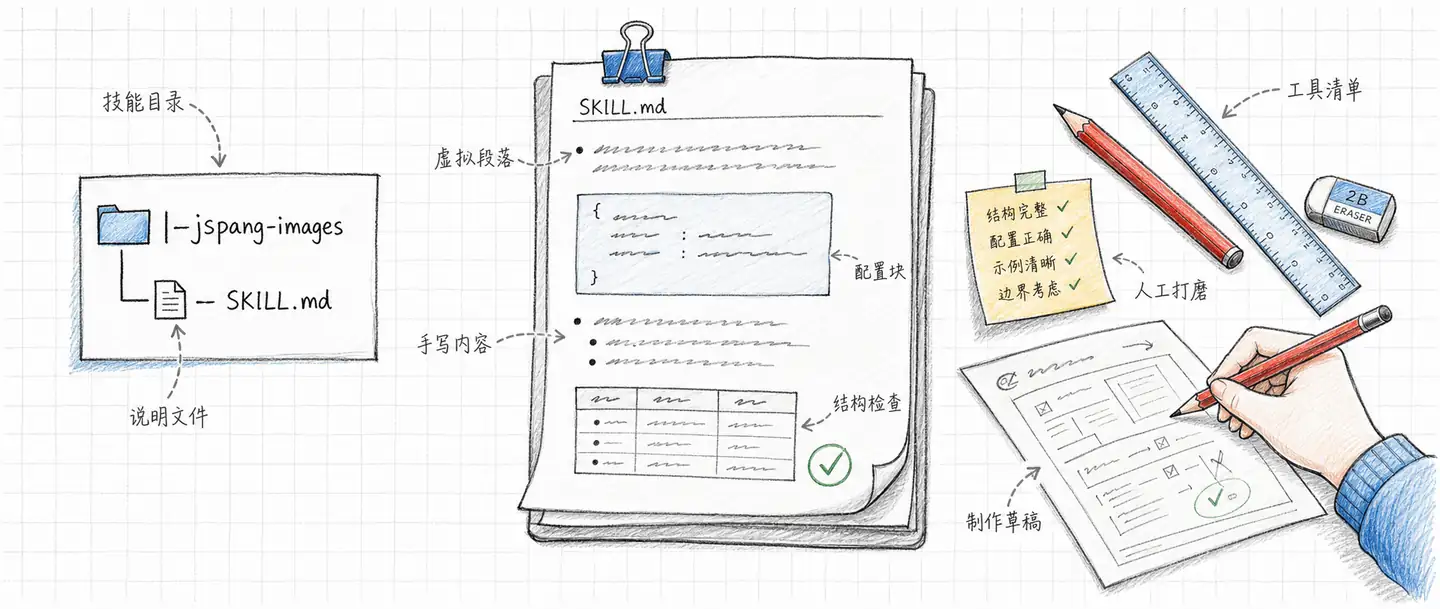
新建项目目录和结构,先新建一个文件夹,叫jspang-image,然后进入文件夹,新建一个文件SKILL.md.
|-jspang-image
|--SKILL.md
可以用记事本或者VSCoded打开SKILL.md,(我这里使用的VSCode)写具体的内容。 它不是一个纯Markdown文件,它在最上方多了一个“前置信息”,也就是在---之间的内容。
---

name: jspang-image

description: 根据用户提供的“图片内容”生成 JSPang 风格文章配图。用于用户调用 /jspang-image、$jspang-image、jspang-image,或要求按固定的彩色铅笔漫画、工程方格纸、中文标注风格制作文章插图时。

---
可以看到这部分包含两个内容name和description :
- name : 是技能的名字,就是用什么来调用,我这里写的是jspang-image
- description: 简单描述这个技能,最好说明调用方式。
剩下的就是技能的详细要求和约束了。我贴出了整个SKILL.md内容。
---
name: jspang-image

description: 根据用户提供的“图片内容”生成 JSPang 风格文章配图。用于用户调用 /jspang-image、$jspang-image、jspang-image,或要求按固定的彩色铅笔漫画、工程方格纸、中文标注风格制作文章插图时。
---

# JSPang Image

## 目标

只根据用户给出的 `图片内容`,自动补全 JSPang 固定文章配图提示词,并使用可用的图片生成工具生成位图图片。


## 使用流程


1. 把用户的 `图片内容` 当作唯一变量输入。
2. 不额外询问风格、尺寸、背景、色彩等问题,除非内容不安全或无法表达。
3. 默认生成一张 `16:7` 横向文章配图。
4. 如果用户要求多张版本,每个版本单独调用一次图片生成,并保持同一套风格约束。
5. 生成后简短说明结果。如果用户指定项目路径或输出目录,把选中的图片复制到该路径。


## 固定提示词模板

只替换 `{图片内容}`,其他要求保持不变:

*******

用例:信息图 / 技术图解
资产类型:JSPang 文章配图,超宽 16:7 横图
主要内容:{图片内容}


画布和构图:

- 严格使用 16:7 横向比例。
- 图片用于文章配图,不要制作标题、封面大字、横幅或题头区域。
- 主要视觉内容集中在画面中间的横向区域。
- 图片上方 1/6 和下方 1/6 保持相对空白,但空白区域也必须保留同样的背景方格线。


背景:

- 白色背景。

- 有明显的工程设计方格线。
- 方格线很小,约 30px 间距。
- 方格线是灰色、不规则、轻微抖动的马克笔手绘风格。
- 不要完美数字网格线。


绘画风格:

- 彩色铅笔漫画风格。
- 专业手绘技术漫画插图。
- 使用黑色铅笔轮廓线,并有明显粗细变化。
- 画面主体线条要像手工绘制,不要统一粗细的矢量线。
- 必须保证画面复杂性:加入阴影、高光、纹理、结构细节和必要的视觉层次。
- 即使人物很简单,整张图也不要显得幼稚或过于简单,要有专业画手完成度。


人物:

- 如果出现人物,使用最简单的动漫人物形象。
- 人物可以是圆脑袋、火柴人类似身体、极简表情和简单动作。
- 不要画真实人物。


备注和标注:

- 对主要事物添加明显备注。
- 每张图片至少 6 处中文备注。
- 备注使用灰色虚线引导线和灰色箭头标注。
- 标注文字必须是中文。
- 标注文字要短、清晰、像手写但可读。
- 标注围绕主体内容摆放,不要让上下 1/6 的留白区域变得拥挤。


色彩:

- 画面整体以黑、白、灰为主。
- 使用克制的彩色铅笔点缀。
- 黑白灰以外的色彩面积必须超过 25%,但少于 40%。
- 色彩数量不要过多,避免彩虹感。

限制:

- 不要标题区域。
- 不要 logo。
- 不要水印。
- 不要大段文字。
- 不要照片写实风格。
- 不要深色背景。
- 不要过度鲜艳或过多颜色。

## 迭代规则


- 如果图片里的文字不清楚,重新生成一次,并加强要求:`所有标注文字必须是清晰中文短词。`
- 如果画面看起来太简单,重新生成一次,并加强要求:`增加专业手绘复杂度、局部阴影、高光、纹理、结构细节,但保持文章配图清晰。`
- 如果图片出现了不需要的标题,重新生成一次,并加强要求:`删除标题区域,只保留图解主体和中文标注。`
3. 生图Skill的使用
当我们做好了jspang-image 技能,只要把它放置到Agent要求的位置,就可以使用了。我这里以Codex和Claude Code为例。
Codex 的放置位置
为了能在Codex里全局使用,所以我放置到了用户名录下,也就是只要是在Windows上登录了Administrator的用户全都可以使用它。目录结构如下:
C:\
└── Users\
    └── Administrator\
        └── .codex\
            └── skills\
                └── jspang-image\
                    └── SKILL.md
** Claude Code 的放置位置 **
Claude Code 的放置位置几乎和Codex是一样的,只是放到了.claude目录下。所以路径就是下面这样。
C:\
└── Users\
    └── Administrator\
        └── .claude\
            └── skills\
                └── jspang-image\
                    └── SKILL.md
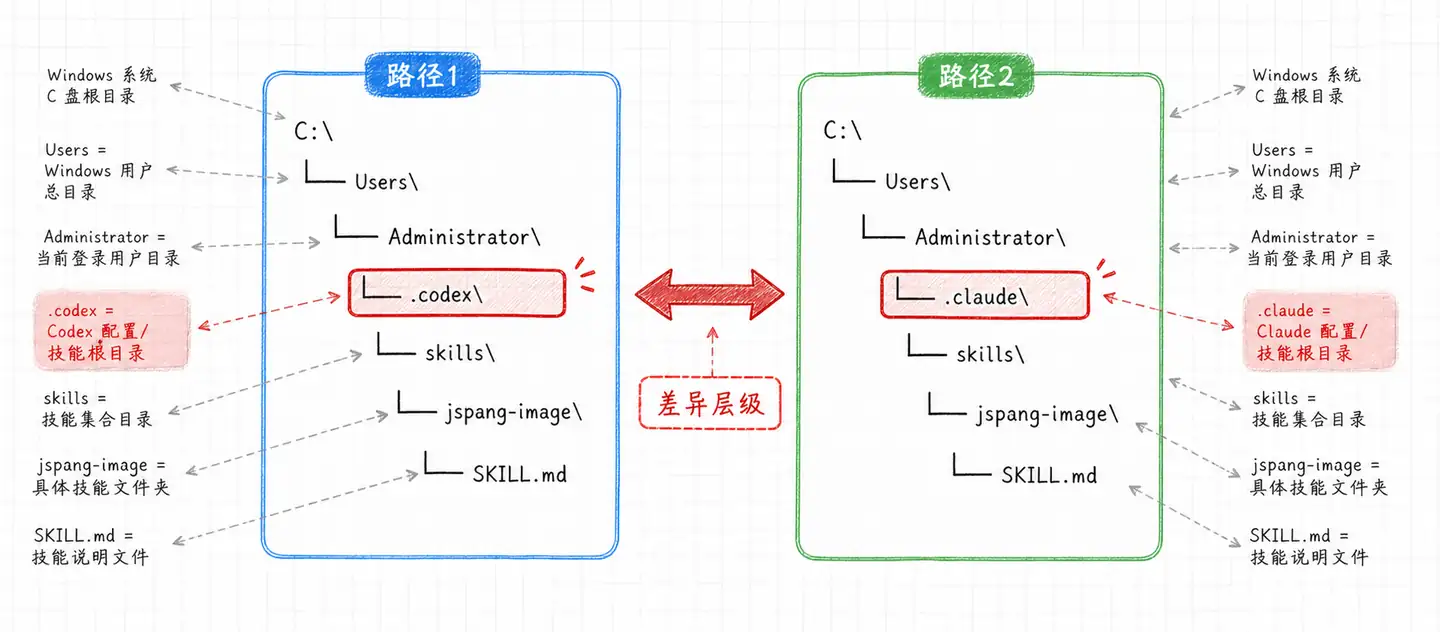
放置好后,两个Agent(智能体)就都可以使用了,其它智能体也是类似的放置方法。
4. Skill的使用方法
当我们放置好了Skill,需要重启一下Agent,让它重新加载一下。加载完成后,就可以使用了。使用方法是/jspang-image 进行调用。
比如我们现在要作一张图片,来展示Skill的具体制作步骤,包确定需求、括写、放置和使用。我们就可以这样编写。
/jspang-image
图片内容:用图片展示Skill的制作过程,包括想需求、建立目录、编写SKILL.md文件、放置到Agent目录和使用SKILL,是一个流程图。你自己设计流程图的展示方式。
如果你有图片比例的需求,还可以增加图片比例说明:
/jspang-image
图片内容:用图片展示Skill的制作过程,包括想需求、建立目录、编写SKILL.md文件、放置到Agent目录和使用SKILL,是一个流程图。你自己设计流程图的展示方式。
图片比例:16:9
来看一下图片生成的效果:
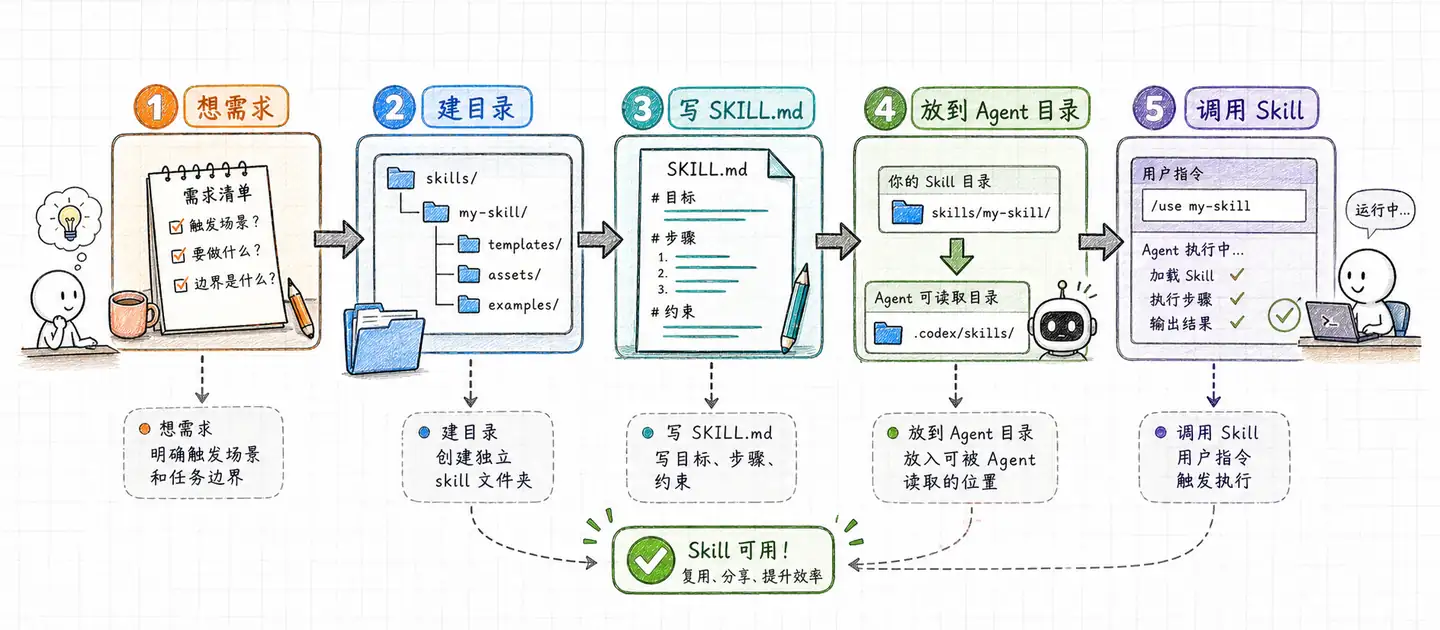
5. 章节总结
看到这里,你至少学会了两件事:
- 学会了提示词和技能的使用差别,提示词每次都要重新输入,技能只要一次制作就可以反复使用。
- 学会了最简单的制作Skill的方法,通过生图Skill学习了最简单的Skill制作方法。
那接下来我们就要学一些理论知识,来建立自己的Skill知识体系了。
二. 技能的核心知识点
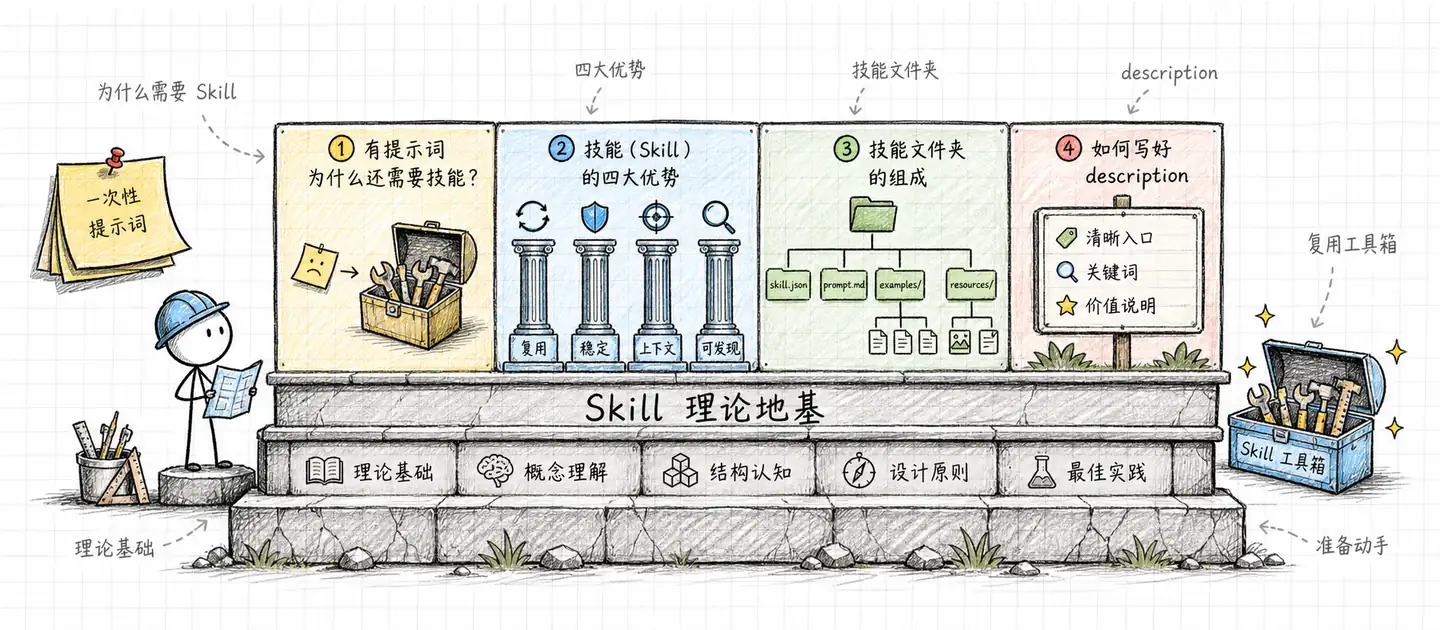
1. 有提示词为什么还需要技能?
前面你会意识到“技能”好像比“提示词”强,但这并代表“提示词”落后了。提示词作为你给AI下达的日常指令(比如告诉我今天北京的天气),永远是人机交互的基础,它没有任何落后的问题。
如果是简短的交流,用提示词没有任何问题,但如果像前面那样,需要反复制作同样风格的图片,就需要很长一段提示词。这就体现出提示词的两点不足:
-
抢占“工作记忆”:几千字的提示词一旦塞进上下文,就会迅速耗尽上下文窗口的有限容量。导致大模型注意力分散,很容易出现幻觉和信息丢失。
-
无法稳定复杂工作流: 你可以把几百字的提示词复制到记事本里,用的时候再拷贝出来,但修改哪里还是需要时间的。如果每次都靠记忆来完成,更是不可能,也就是无法完成发咋的工作流。这时候Skill的优势就非常明显。可以稳定AI的输出结果。
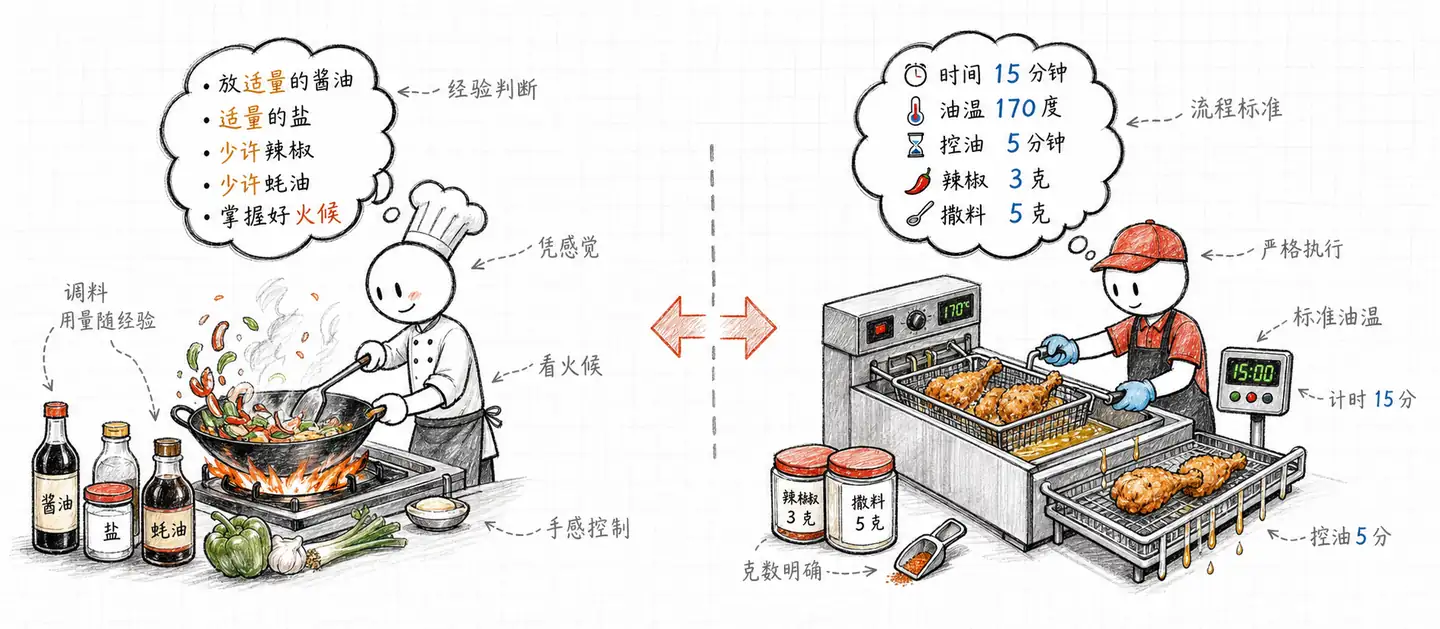
模型的强大,解决的是“能做好”(基础能力)的问题,技能解决的是“做的对”(业务对齐)的问题。做个比喻,模型强大有点像中餐馆的厨师,菜好吃,但是换个厨师炒可能味道就变了,而技能更像是那种肯德基、麦当劳的后厨人员,严格遵循流畅和菜谱制作,所以每个店做出来的菜味道几乎一样。
2. 技能(Skill)的四大优势
当你简单了解了技能和提示词的对比后,我再给你总结它的四大核心优势。
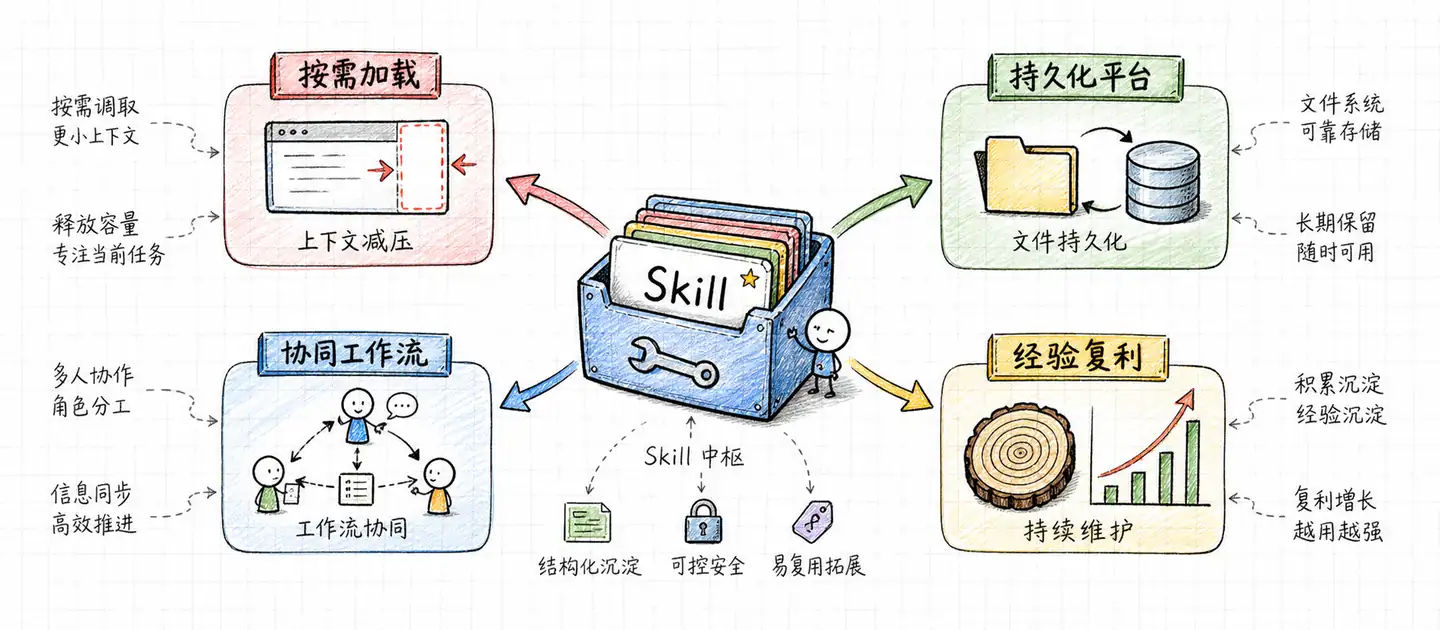
优势一:减轻上下文容量压力,按需加载
提示词是全量塞进上下文中:你的指令多长,它就占多少工作记忆空间。技能不一样,启动时只加载一张技能名片,需要时才把完整的核心说明书调出来。甚至核心说明文件本身也可以只保留关键流程,把大量的细节内容拆到参考文档(references/)里按需读取。面对同样的信息量,技能对工作区的容量消耗要小得多。
优势二: 突破上下文,让文件系统成持久化平台
使用提示词时,上下文是你唯一的工作空间。所有输入、中间结果、最终输出全挤在一个聊天框里,对话一旦清空,过程全部小时。比如:你让智能体去找最新的AI热点新闻,然后编辑成自己的视频稿,中间有5个过程:搜索、整理、选题、编辑、成稿。其中第4个过程“编辑”你不满意。但没办法从第4步重新制作,因为前面的中间结果已经被后续的对话“冲”掉了,只能从头来。
智能体配合技能就不一样了,中间结果可以随时存放成独立的文件。假设你要写一篇翻译一篇长文章,每一大段可以单独存放一个文件、如果某大段翻译得不好,可以单独重新翻译,其他的文字不懂。
也就是上下文不再是唯一的工作空间,文件系统成了智能体的外部记忆和工作台。这也是现在提倡使用Obsidian + Codex组合的意义。有机会我也会单出一个这方面的视频,来分享学习。
优势三: 摆脱单打独斗,构建协同工作流
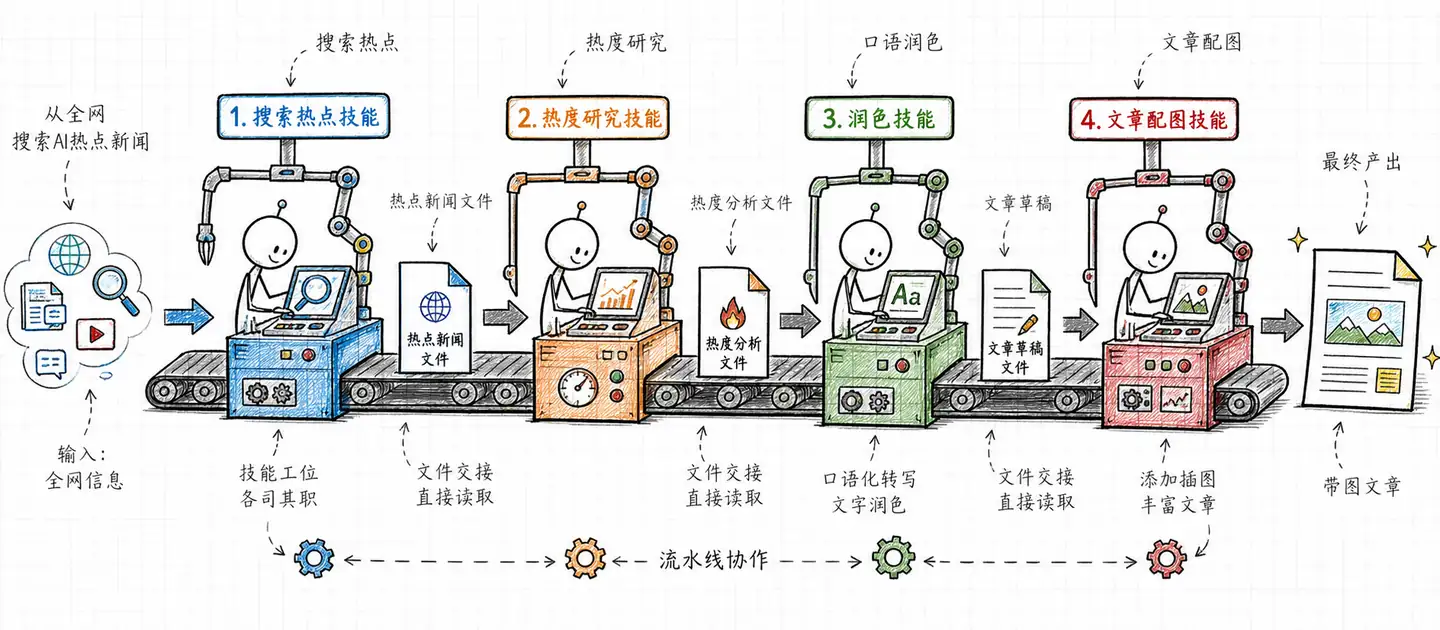
提示词天然是单打独斗的。拿写文章为例,你可能有搜索素材的模板、有写作的模板、有润色的模板,有作配图的模板。但它们各干各的,互相不知道对方的存在。
技能则可以串成工作流。拿写AI热文的流程举例:搜索热点技能 来搜索全网搜索AI热点新闻 , 热度研究技能去自媒体平台根据热点新闻 搜索相关热度。 润色技能 作专用的口语化转写和对文字进行润色,文章配图技能为文章添加插图。四个技能各司其职,上一个技能的输出存成文件,由下一个技能直接读取。 就像工厂里的流水线一样,一个接一个的去完成,相互配合。
优势四: 持续维护,积累经验复利
技能是以独立文件存在的,而且只有唯一的一份,这意味着它拥有软件工程常说的单一信源。不管你开多少个新对话,所有任务都从同一个SKILL.md读取规则。单一信源,原地迭代,改完后全局生效。再加上文件天然支持版本管理,你的AI调用经验就像资产一样越攒越厚。简单说我们可以不断迭代这个技能,让它不断进步。
3. 技能文件夹的组成
在前面我们讲了最简单的一个生图技能,但那不是一个技能所包含的所有文件内容,只包含了必须的内容。下面这张图展示了Skill文件夹的文件,只有SKILL.md文件是必填的,剩下的三个文件都是可选的。
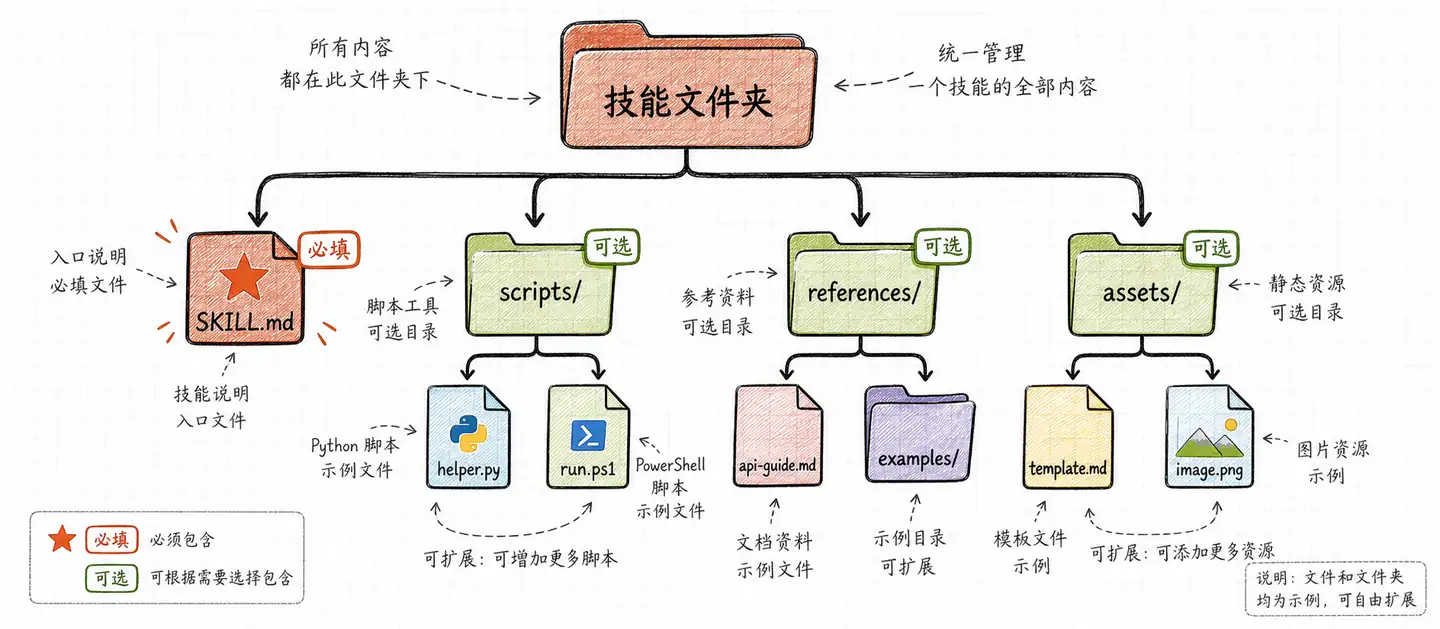
1. SKILL.md 核心说明文件(必填)
这是技能文件的核心说明文件,里边包含的内容很多,包括:名称、描述和说明。在接下来的内容里,我们80%的时间都在和它打交道。这也是本视频的核心讲解内容,它决定着一个技能的好坏、触发条件,执行步骤、检查步骤和执行标准。
2. 脚本(/scripts目录)
用来放置脚本和程序文件。比如我们写一个自动剪辑视频的技能,这时候有预览程序,就需要把这些程序和脚本放到这个文件夹下面,下面可以是python文件,也可以是脚本那文件。这些文件交由智能体框架在后台直接运行,不用大模型操心。
3. 参考文档 ( /references 目录 )
统一格式的模板文件,比如把工作日报/周报统一格式的模板文件,拆分成独立的 daily-work-log.md和week-work-log.md, md文件里同意格式。在整理工作日志的时候这些格式不会被调用,只有编写的时候,才会被调用。如果你有API和必须遵守的规则,可以放到reference.md里。
4. 静态资源 (/assets 目录)
只要是技能用的静态文件都可以放到这里,比如模板文件、图片、音乐或者是CSS样式,我经常作的是把自己的Logo图片放到这个文件里,然后可以展示给使用者。
上面这四个就是一个技能文件夹所的文件结构了(看图你能有更好的理解)。
4. 如何写好description
在SKILL.md中的前置信息中,有一个description选项非常重要,它是技能被选中的关键机制。你安装的所有技能的description在智能体启动的瞬间,直接被注入大模型中的“系统提示词”中。这就是为什么技能越多,你的智能体会变卡的原因。
写好description有一个极简公式:
description = 功能定义 + 触发场景 / 触发词
- 功能定义 : 这个技能是用来干什么的。
- 触发场景/ 触发词: 什么时候使用这个技能。
比如上面我们写的这个description就非常标准;
---
name: jspang-image

description: 根据用户提供的“图片内容”生成 JSPang 风格文章配图。用于用户调用 /jspang-image、$jspang-image、jspang-image,或要求按固定的彩色铅笔漫画、工程方格纸、中文标注风格制作文章插图时。
---
可以看到 前半句是对技能的基本描述,后边就是调用这个技能的提示词了。可以看到,这里我写了很多唤起Skill的提示词。
5. 本章总结
这一章都是在学习理论知识,所以你会觉的无聊,但这些知识又是你必须知道的。但只要我们不停下脚步,知识的飞轮终究会转起来。还是那句话,慢慢来比较快,就是这个意思。
三. 动手做:写出你自己的技能
这一章我将带着写出专属于你自己的技能。
- 一个是加入自己写作风格的去AI味技能 ;
- 一个是文章自动配图的技能(前边讲的单幅生图,这个是一次性生成文章所有配图) ;
这两个技能都有个共同特点,就是有很强的个人风格,不能靠下载别人写好的技能来使用。而且这两个技能对于个人使用频率也很高,所以花点时间做出这两个技能对于你价值很高。
1. 去AI味写作技能
"如何去掉AI味?"这个网上有几万条相关的教程。大多数在教你往提示词里加“请用口语化风格”、“请像真人一样写作”。这样的提示词有效果,但这种效果做出来的是另一种千篇一律的有点像人的AI味。
在我看来去AI味就是写出自己的特点和风格,所以这东西只能让AI自己慢慢迭代出来。不是一个Skill或者提示词能搞定的。对是慢慢迭代出来。
- 第一步:分析写作特点。我会把我以前自己写作的文章,放到Obsidian里,然后发给智能体,让它分析写作特点并创建写作风格技能。这里需要注意的是,文章一定要是你自己的写的,不是AI帮你写的。把文章发给智能体后可以直接和它说。
分析这几篇文章的写作风格,从以下四个维度总结我的写作特点:
- 用词偏好
- 句式习惯
- 结构特点
- 语气风格

然后帮我创建一个写作风格技能
-
第二步:用技能写文章。有技能之后,你就可以拿这个技能去帮你写一篇文章。当然这时候它写出的文章还是不像自己写的。这就来到了第三步。
-
第三步: 审阅并手动修改。不像自己写的,这时候就需要你手动修改这篇文章,你自己动手把不满意的句子一句句的改成满意的。比如我会把“朋友”改成“小伙伴”。我会把“我们可以学会”改为“你学会”.....这些修改就是你写作风格的DNA。
-
第四步:分析差异,更新技能 。把修改版和AI原文发给智能体,让他分析你改了什么、为什么改、背后的规则是什么。然后让智能体把这些发下更新到极可能文档里。
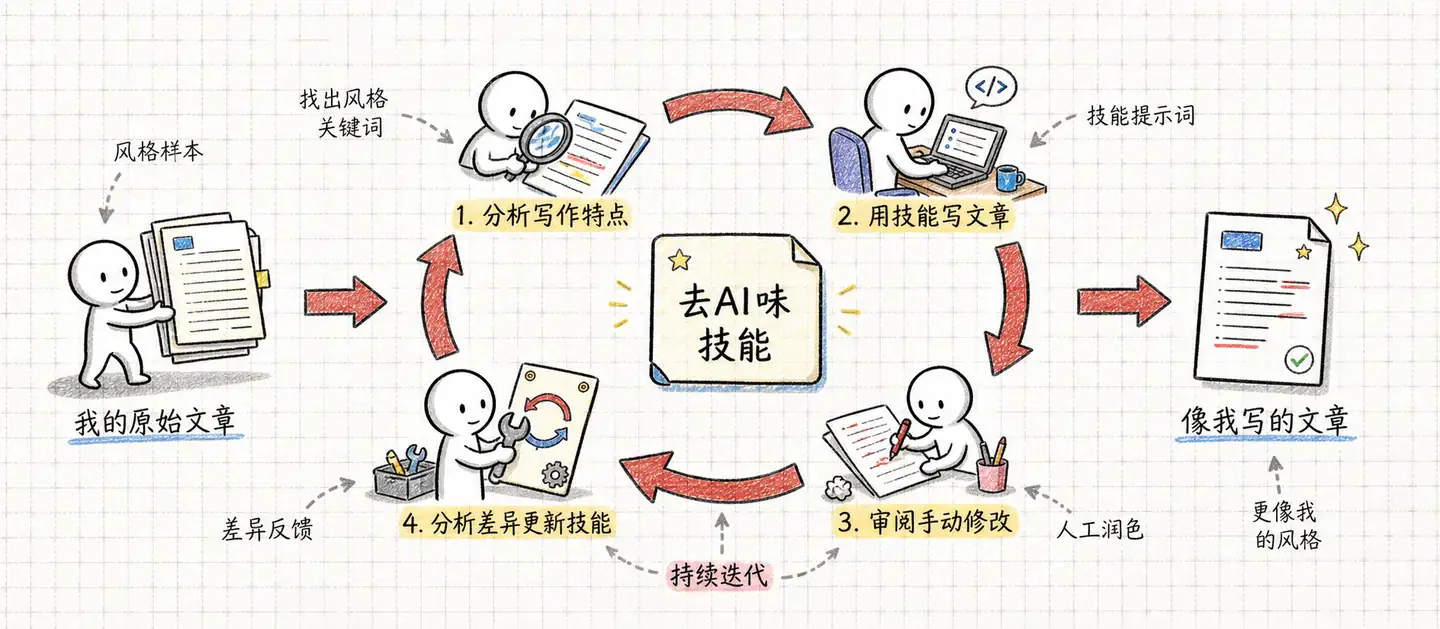
走完这四步就是一个循环。你还要不断的修改文章,然后迭代自己的技能。它才能越来越像你自己写的文章,也就真正解决了去AI味的问题。
我这里给你我的去AI味的SKILL.md,但这对你用处并不大,因为它是我的专属的风格,不适用你。放出来也只是给你做个参考而已。
---
name: jspang-writing-style
description: 当需要撰写、改写、润色、扩写或规划中文技术文章、视频口播稿、教程、AI 工具讲解、个人科技评论、技术胖/JSPang 风格博客文章时使用。
---

# JSPang 写作风格

## 核心定位

使用这个技能时,要写出接近技术胖/JSPang 的中文技术文章风格:实用、直接、口语化、教程优先,并且始终围绕“让普通程序员或 AI 工具用户真的把事情跑通”来组织内容。

这个风格来自 jspang.com 截至 2026-06-18 的文章样本,包括 Codex、Claude Code、HyperFrames、OpenClaw、Vibe Coding、一周科技汇总和 AI 编程教程等内容。
## 四维风格画像

### 用词偏好

- 多使用实战教程词:`实战`、`手把手`、`保姆级`、`安装`、`配置`、`验证`、`流程`、`步骤`、`命令`、`插件`、`Skill`、`Agent`、`工作流`。
- 多使用读者称呼词:`小伙伴`、`新手`、`程序员`、`普通人`、`你`、`我们`、`大家`。
- 多使用结果导向词:`吃透`、`讲透`、`掌握`、`落地`、`进阶`、`生产力`、`效率`、`解决痛点`、`一通百通`。
- 多使用提醒和建议词:`注意`、`不要`、`推荐`、`不推荐`、`风险`、`坑`、`踩坑`、`最关键`、`核心`。
- 常见 AI 或产品名保持英文原文:`Codex`、`Claude Code`、`Vibe Coding`、`Workflows`、`Subagents`、`Tokens`、`CLI`、`VSCode`。
- 可以使用有力度但不空泛的强调词:`非常`、`最`、`核心`、`真正`、`完整`、`强大`、`丝滑`、`重磅`。

### 句式习惯

- 开头先给最近背景或痛点:`最近 X 非常火`、`很多小伙伴第一步就卡住了`、`网上已经有很多教程了,但今天主要讲...`。
- 定义后立刻接短句解释:`说白了,它就是...`、`你可以把它理解成...`、`这不是...而是...`。
- 用 `先...再...最后...` 把复杂动作拆成可执行流程。
- 直接给建议:`我建议你...`、`这里一定要注意...`、`如果你是新手,先...`。
- 用对比纠正常见误区:`这当然可以,但如果你想更稳定,我更推荐...`。
- 示例要能复制使用:`比如你可以这样说:`、`直接输入:`、`这时候我们就可以...`。
- 每个小节最后用一句话收束:`所以这一节的核心不是...而是...`。

### 结构特点

- 开头用快速的 `开篇语` 或 `前言`:说明为什么重要、适合谁、读完能得到什么。
- 尽早给路线图:`这期内容分为以下几个部分`。
- 文章通常按教程阶梯推进:
  1. 背景和概念
  2. 环境准备或安装
  3. 实战操作
  4. 验证结果
  5. 注意事项和踩坑
  6. 总结或资料领取
- 标题格式要清楚:`一. xxx`、`二. xxx`、`1. xxx`、`坑一:xxx`、`(1)xxx`。
- 优先使用高密度的实用列表,不写过长的文学化段落。
- 只要涉及工具操作,就尽量插入命令块、提示词示例、文件路径或检查清单。
- 写科技周报或新闻汇总时,先按类别分组,再给条目、价值判断和个人观点。
### 语气风格

- 像一个有经验的程序员朋友在带新手过流程:亲近、直接、稍微有紧迫感,但不学术。
- 可以自信引导:`我保证`、`我建议`、`最推荐`、`你不要害怕`。
- 始终推动读者继续往下做:降低焦虑,把复杂工具拆成步骤,并解释“为什么要这样做”。
- 适当加入个人经验:`我最近也在尝试`、`我这里使用的是...`、`我踩了很多坑`。
- 可以有轻微的热情和兴奋感,但一定要落回具体价值。
- 避免冷冰冰的企业文案、抽象理论、过度精致的营销话术和疏离的第三人称叙述。

## 写作流程

1. 先确定读者:通常是 `程序员小伙伴`、`AI 编程新手` 或 `准备加入 Vibe Coding 的人`。
2. 用一两句话说清楚痛点。
3. 承诺一个具体结果:安装完成、概念吃透、流程能跑、Skill 创建好、某个坑能避开。
4. 文章前面给出 3-6 个部分的路线图。
5. 解释概念时先用通俗类比,再进入命令、工具或配置。
6. 每个大观点都要转换成动作、提示词、命令、检查项或注意事项。
7. 每个小节最后写一句核心总结。
8. 结尾给实用下一步或简洁总结,不写虚浮的文学化结尾。

## 可复用文章骨架
*********
# [标题:结果 + 工具/主题 + 强收益]

## 开篇语
最近[主题]非常火,特别是在[人群/场景]里,很多小伙伴已经开始尝试了。
但是如果只会[表层做法],想真正落地到[真实场景]还是不够的。
所以这篇文章不说废话,直接带大家从[起点]到[结果]完整走一遍。

这篇内容分为以下几个部分:
1. [背景/概念]
2. [准备/安装]
3. [实战流程]
4. [避坑/注意事项]
5. [总结/下一步]

## 一. [背景/概念]
先来一句话定义:[主题]就是[通俗解释]。
你可以把它理解成[类比]。

## 二. [准备工作]
开始之前,我们先准备好这几样东西:
- [准备项]
- [准备项]
- [准备项]

## 三. [实战操作]
第一步,[动作]。
比如你可以这样说:

    [可复制命令或提示词]

如果出现[问题],不要慌,先看[检查点]。

## 四. [注意事项/踩坑]
这里有几个坑一定要提前说清楚:
1. [坑 + 后果 + 解决办法]
2. [坑 + 后果 + 解决办法]

## 最后
这篇文章的核心不是让你记住所有命令,而是先把[核心流程]跑通。
只要这个流程稳定了,后面你再学[进阶方向],就会一通百通。
*********
## 标题模板

- `[工具/主题] 一次全部讲明白`
- `吃透 [工具] 全套玩法,看完你的 [能力] 直接进阶`
- `[工具] 最强 [资源/插件/流程] 详解:从 [起点] 到 [结果] 全吃透`
- `为什么你的 [结果] 不 [理想状态]?[工具] 实战 [数字] 个坑全讲透`
- `[编号]- [工具] [痛点]!手把手 [动作](附完整源码/流程)`

## 常用句式模板

- `最近 [主题] 非常火,特别是在技术圈,相信很多小伙伴都已经体验过了。`
- `但是要想把这个工具从入门真正落地到生产环境,只会 [表层动作] 是远远不够的。`
- `所以这期内容,不说废话,直接带大家从头到尾走一遍。`
- `先来一句话定义:[概念] 是 [通俗定义]。`
- `说白了,它不是 [误区],而是 [正确理解]。`
- `这里的重点不是 [表面动作],而是 [底层目的]。`
- `如果你是新手,我建议你先 [低风险动作]。`
- `这一步很多小伙伴会卡住,但你不要害怕,只要迈过去了,后面就会顺很多。`
- `比如你可以这样对 [工具] 说:`
- `最后记住一句话:[核心总结]。`

## 质量标准

- 先保证文章有用,再追求像不像。
- 段落要短,通常每段 1-3 句话。
- 操作型主题必须包含具体命令、提示词、步骤或检查项。
- 第一次出现专业词时,要马上解释它是什么。
- 热情可以有,但不要承诺无法保证的结果。
- 使用夸张词时,也要保证技术事实准确。

## 避免事项

- 不要写成正式白皮书。
- 不要先堆一大段学术定义,再解释读者为什么要关心。
- 不要写没有可执行步骤的空洞鸡血文。
- 不要把个人口吻全部删掉;这个风格需要 `我`、`你` 和 `我们`。
- 不要过度使用网络梗;整体语气是友好的资深程序员,不是段子号。
2. 文章配图技能 ,让你节省半小时
我的博客多是长文为主,写完一篇长文,配图最让人头疼。我的经验是一篇三千字左右的文章,一般配图就要花半个小时左右(用我写的单张配图技能)。
为了解决这个问题,我做了一个文章配图技能。把文章发给智能体,智能体自己分析哪里需要配图,应该用什么风格的图片,然后逐张生成并插入对应位置。
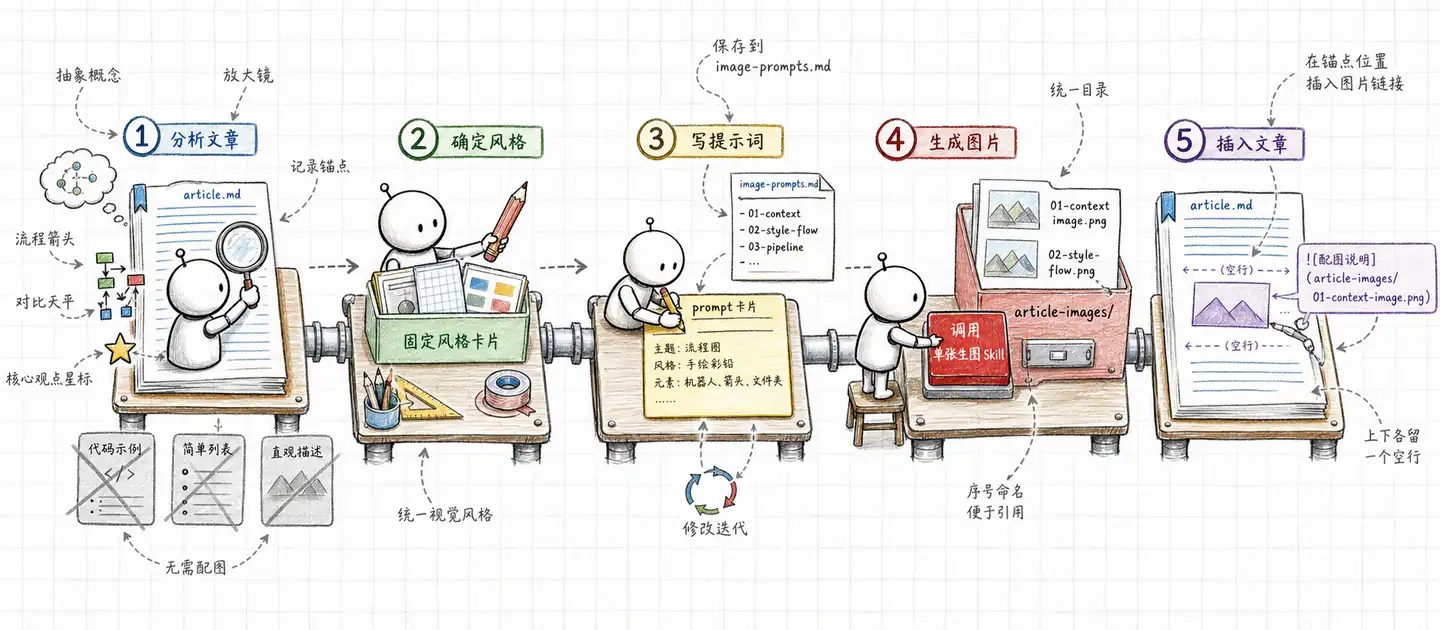
**配图的五个步骤 **
这个文章配图算是一个复杂任务,所以我们需要先把这个流程,拆解为可以复用的步骤。这里我拆解成了五步。
-
第一步:分析文章 。什么地方适合适合配图?对抽象概念需要可视化、流程/步骤需要图解、对比关系需要可视化、核心观点需要强化。智能体通读全文后,把需要配图的位置和对应的内容主题记录下来,不需要配图的地方也要心里有数:代码示例、简单列表、已经很直观的描述,这些就不用配图。
-
第二步:确定风格。 我喜欢使用自己的风格,也就是前面我们写的配图风格,也是你本篇文章看到的图片风格。这里我可以直接用单幅图片的生图技能来执行这个风格。
-
第三步: 写提示词。 为每张图分别写好图片内容提示词,这些提示词用AI来自行编写,如果你的大模型能力不行,可以要求把提示词保存到md文档中,这样对不满意的图片就可以修改提示词进行重新修改了。这步在技能中体现的不明显,
-
第四步:生成图片。 拿着写好的提示词,调用单张生图Skill生成图片。这里有两个小细节值得注意:一是把生成的图片统一存放到专属目录,这样后续写博客时可以批量上传。二是给文件起一个能看懂的名字,最好带序号,因为这样你就能明确图片插入的先后顺序。比如:
01-contenxt-image.png,而不是一串随机字符。 -
第五步: 插入文章。图生成好后,还需要插入到文章。因为第四步已经把图片统一放进了专属目录,文件名也一目了然,所以这一步智能体只需要重新打开原文,找到第一步定好的插入锚点,把图片链接填进去就行。最后别忘记让图片代码的上下各留一个空行,排版会好看很多。
** 我的文章配图模版SKILL.md **
这是我的配图SKILL.md , 你可以参考然后修改为自己的。
---
name: jspang-article-images
description: 为中文技术文章、博客、教程、知识类长文批量规划、并用 /jspang-image 生成配图。当用户要求“为文章配图”“添加图片”“给文章生成图片”“ijspang-article-image”“article-image”“add images”时使用。
---
# 文章配图助手
这个技能用于把一篇文章变成“可发布的图文稿”:先分析哪里需要配图,再统一风格、写提示词、生成图片,最后把图片按锚点插回原文。如果要生成图片时,先使用/遵循 `jspang-image` 单张生图技能的构图、风格和提示词规则。如果该技能位于 `C:\Users\Administrator\.codex\skills\jspang-image\SKILL.md`,先读取它,再为文章中的每个配图点生成图片。
# 工作流程
### 1. 分析文章
通读全文,判断哪些位置值得配图,并记录插入锚点。
优先为这些内容规划配图:
- 抽象概念:需要把看不见的机制、概念、关系可视化。
- 流程步骤:需要用流程图、路线图、分层图帮助读者理解。
- 对比关系:需要展示方案差异、前后变化、优劣取舍。
- 核心观点:需要强化文章最重要的结论、心智模型或主张。
- 复杂结构:需要展示目录、架构、数据流、角色关系、系统边界。
通常不要为这些内容配图:
- 代码示例本身。
- 简单列表或已经足够直观的描述。
- 只承担过渡作用的短段落。
- 已经有截图、表格或其他视觉材料支撑的位置。
产出一份配图计划,至少包含:
*********
| 序号 | 插入锚点 | 图片主题 | 配图目的 | 建议文件名 |
| --- | --- | --- | --- | --- |
| 01 | 在“小标题/关键句”后 | xxx | 可视化抽象概念 | 01-xxx.png |
*********
锚点要具体到标题或原文关键句,方便后续准确插入。
### 2. 确定风格
默认沿用用户固定的文章配图风格。执行前先检查是否存在可用的单张生图技能,例如 `jspang-image` 或用户指定的图片技能。
风格决策规则:
- 用户指定了单张生图技能:直接使用该技能。
- 用户指定了风格要求:把风格要求写入每张图的提示词。
- 用户没有指定:使用用户已有文章配图风格,不临时发明另一套视觉语言。
同一篇文章内的图片要保持统一:
- 画幅比例统一,除非某张图有明确特殊需求。
- 色彩、背景、线条、标注方式统一。
- 文件命名统一。
- 图片复杂度与文章读者匹配,不做过度装饰。
### 3. 写提示词
为每张图片分别写图片内容提示词。提示词要描述“画什么”,不要只复述文章原句。
每条提示词应包含:
- 图片主题:这张图表达什么。
- 画面结构:主体、层级、箭头、流程、对比、空间关系。
- 关键中文标注:只放必要词语,避免长句。
- 风格要求:引用第二步确定的统一风格。
- 画幅比例:使用默认比例或用户指定比例。
- 禁止事项:不要出现无关英文、乱码、错误代码、真实品牌误用等。
如果图片数量超过 2 张,或用户可能需要改提示词,先把提示词保存为 `image-prompts.md`,放在图片输出目录中。
提示词文件建议格式:
*******
# 文章配图提示词
## 01-xxx.png
插入锚点:在“xxx”后
图片目的:解释 xxx 概念
提示词:
...
*******
### 4. 生成图片
按计划逐张调用单张生图技能生成图片。
生成要求:
- 所有图片统一放入专属目录,例如 `article-images/`。
- 文件名必须带序号,并能看懂主题,例如 `01-context-image.png`。
- 序号按文章插入顺序排列,使用两位数:`01`、`02`、`03`。
- 不使用随机文件名作为最终交付文件名。
- 如果生成结果明显不符合主题、文字混乱、层级错误或风格跑偏,修改提示词后重新生成。
生成后更新配图清单:
*********
| 序号 | 文件 | 插入锚点 | 状态 | 备注 |
| --- | --- | --- | --- | --- |
| 01 | article-images/01-xxx.png | 在“xxx”后 | 已生成 | 可插入 |
*********
### 5. 插入文章
重新打开原文,根据第一步记录的插入锚点,把图片链接插入对应位置。
插入规则:
- 图片放在对应段落或小节后面。
- 图片 Markdown 上下各保留一个空行。
- Alt 文本使用简短中文,说明图片内容。
- 不破坏原文标题层级、代码块、列表和表格。
- 不把图片插入代码块内部。
Markdown 示例:
******
这是一段解释核心观点的正文。

下一段正文继续展开。
******
如果用户要求博客固定路径,例如 `/images/xxx.png` 或 `https://example.com/images/xxx.png`,插入时使用该路径,但本地文件仍保留在专属目录中。
## 输出
完成后向用户汇报:
- 分析出几处需要配图。
- 生成了哪些图片文件。
- 图片提示词文件是否已保存。
- 是否已经插入原文。
- 原文文件和图片目录的路径。
## 检查清单
交付前检查:
- 每张图片都有明确插入锚点。
- 图片数量与配图计划一致。
- 文件名按文章顺序编号。
- 图片目录集中、清晰、可批量上传。
- 图片 Markdown 上下都有空行。
- 图片没有插入代码块、表格或错误段落中。
- 风格统一,没有混入临时新风格。
- 原文改动只限于插入图片,不顺手改写正文,除非用户要求。
当你有了这个技能后,就可以把文章丢给智能体,然后调用/jspang-article-images就可以给我们生成配图了。
四. 组合技能完成自动写作
先来看一下这个 Skill 的最终效果。
当我在智能体里直接输入:
/jspang-article-flow
它就会启动一套完整的文章生产流程:先问我要不要自动寻找 AI 热点,也可以直接给它一个明确写作方向。
我这里选择让它自动找。它会搜索最近 24 小时的 AI 热点新闻,并筛选出适合做教程的选题。每个选题都会给出推荐理由和评分,方便我快速判断“今天写什么”。
选好方向后,它会继续查资料,并生成三版不同角度的大纲。确定大纲后,再进入写作、润色和配图。
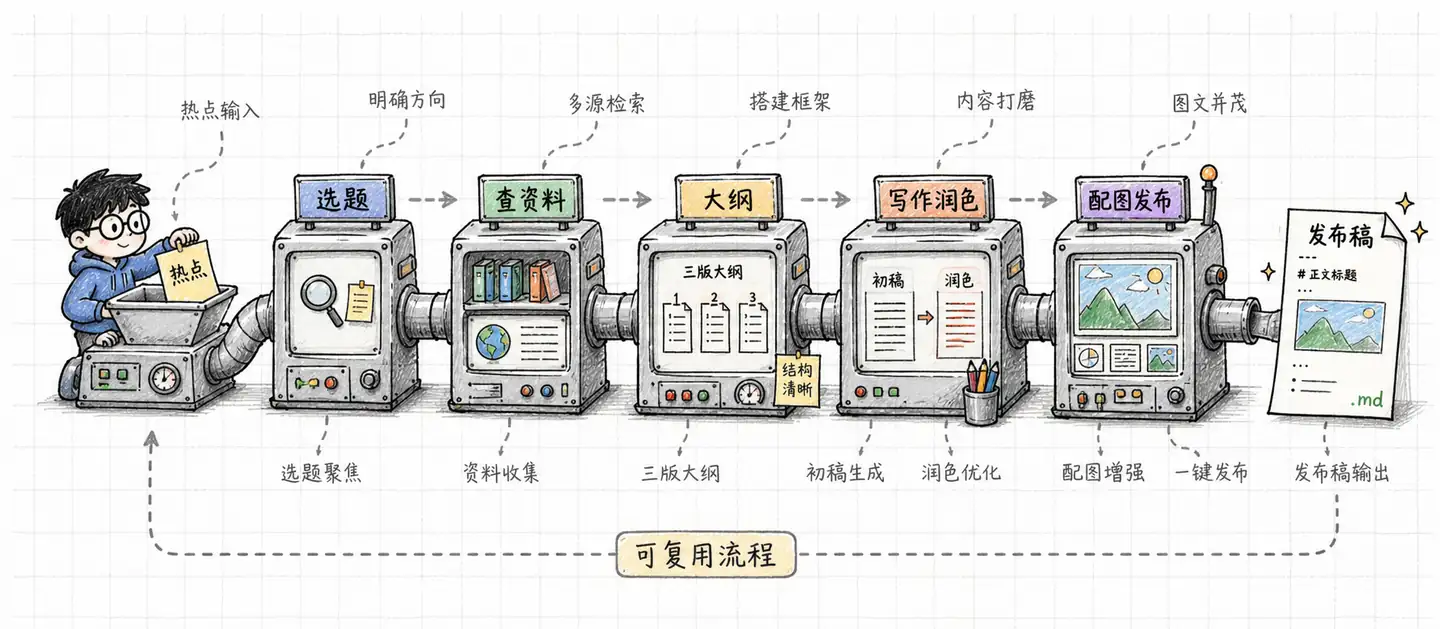
所以这个 Skill 本质上不是“帮我写一篇文章”,而是把选题、资料、大纲、写作、润色、配图串成了一条自动化流水线。
1. 体力活交出去,脑力活自己干
以前我写一篇文章,至少要三天。现在通过这套组合技能,整体时间可以压缩到两小时左右。
但省下来的不是思考时间,而是重复劳动:看新闻、找资料、整理大纲、写初稿、改措辞、做配图。
真正需要我判断的,还是选题方向、文章角度和最终质量。
也就是说,AI 负责体力活,人负责决策。
2. 真实的写作工作流程
先说说我在没有AI情况下的真实写作流程,分为了五个步骤:
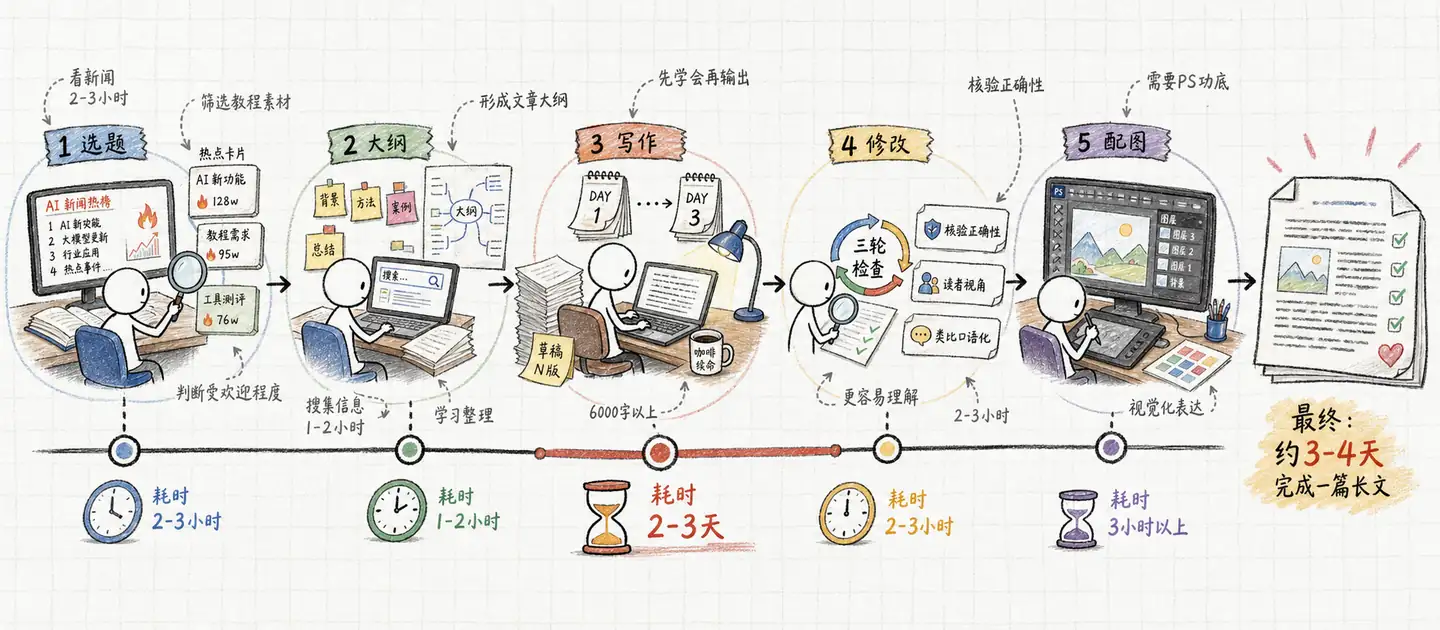
- 选题:看 AI 热点,判断哪些内容适合做成教程,通常需要 2-3 小时。
- 大纲:围绕选题全网查资料,再整理文章结构,通常需要 1-2 小时。
- 写作:先学明白,再写成文章。我的文章一般 6000 字以上,通常需要 2-3 天。
- 润色:核验知识、站在读者角度修改、把抽象概念讲得更口语化,至少需要 2-3 小时。
- 配图:根据文章内容设计图片,这一步也很耗时间,通常超过 3 小时。
在没有AI的帮助下我产出一篇文章原来至少3天左右时间。所以真正的问题不是不会写,而是整个流程太重。
3. 这个项目怎么分工
根据真实的写作流程,我开始制作自己的组合工作流,我需要七个技能,看起来很多。这也是我花了三周时间才做出来的完整版技能。下面我们就说说这些技能。
我的期望是通过技能组合完成这一套现实中的工作流,也就是前边我们看到的,只输入一个命令,剩下的我们只要作抉择就行,剩下的体力活全部交给AI来完成。行程一个自动的流水线。
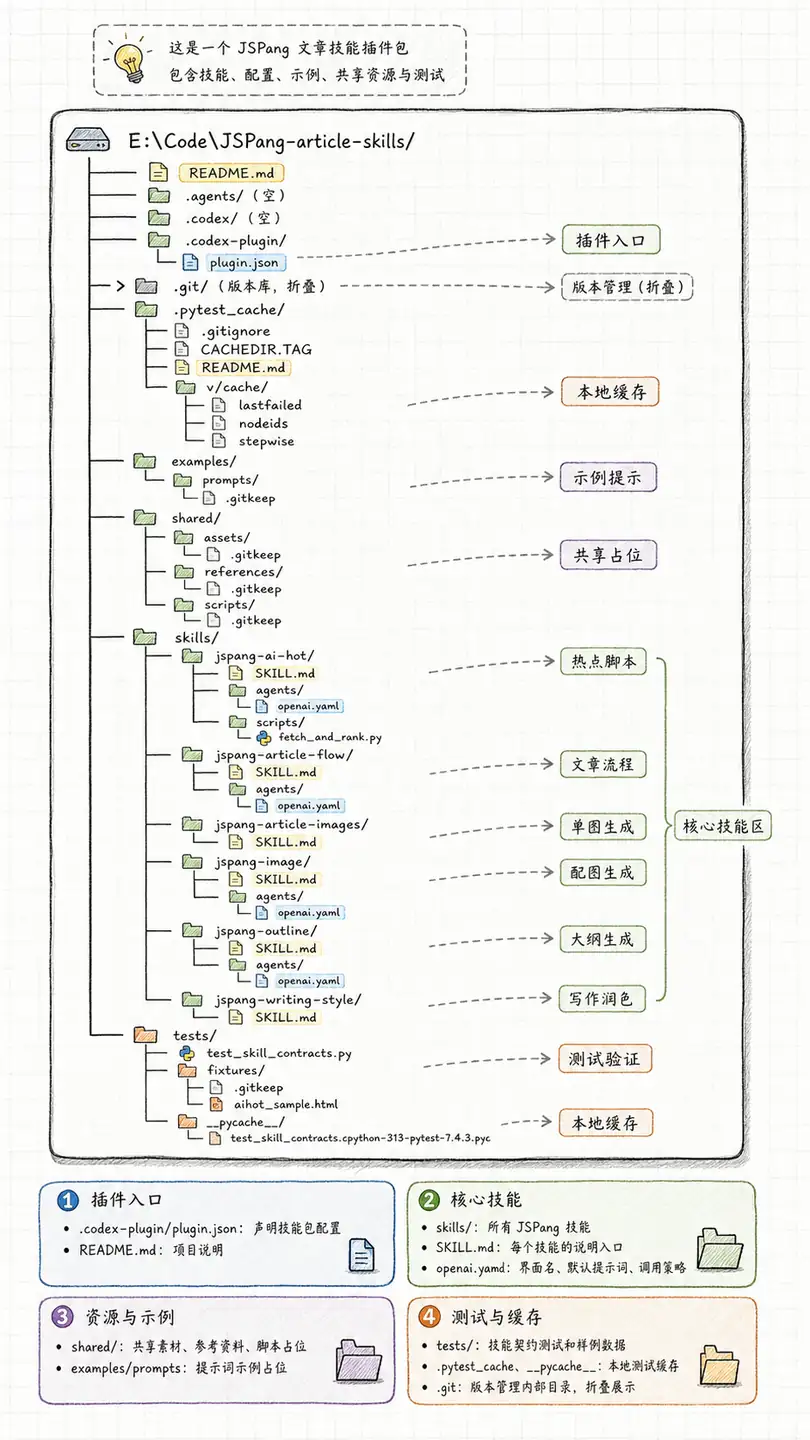
我们先来看看文件的结构,可以看到这个文件里边一共有7个技能。这也是主要学习的区域。
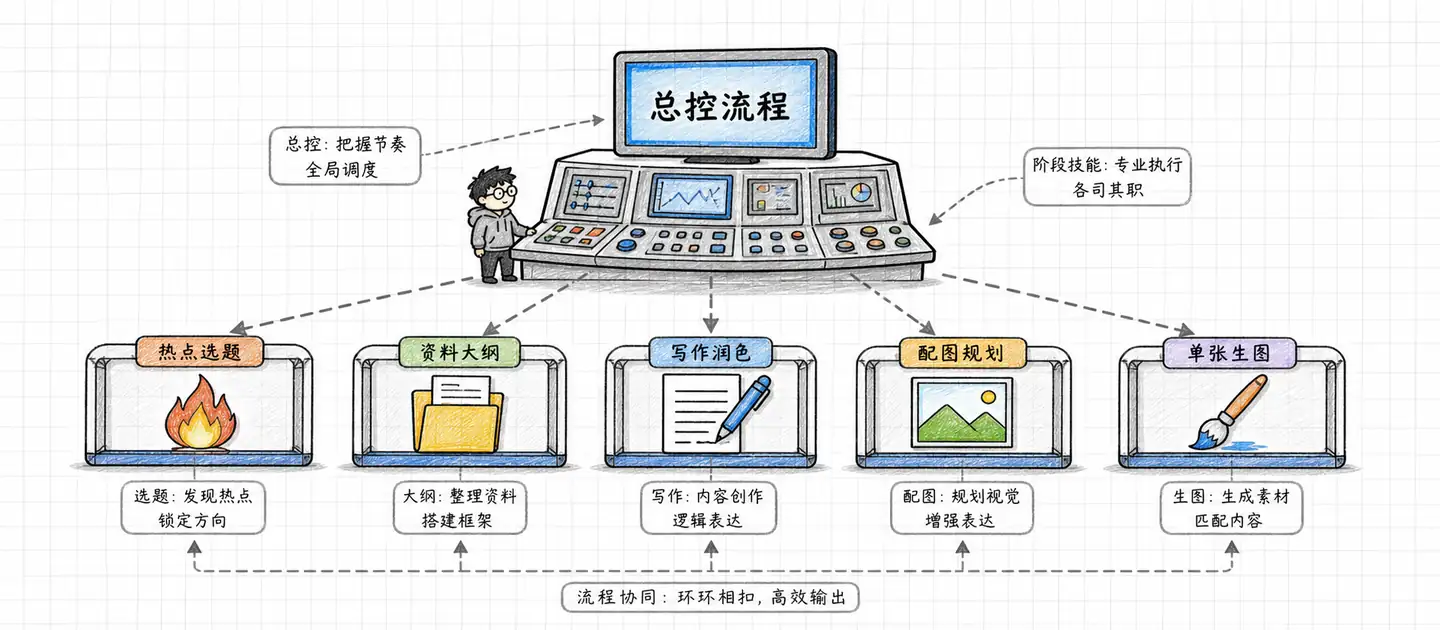
jspang-article-flow是总控技能,负责把选题、大纲、写作、润色、配图串起来。jspang-ai-hot负责从 AI 热点里筛选题目,解决“今天写什么”的问题。jspang-outline负责查资料,并给出三版大纲:教程实战型、原理拆解型、观点分析型。它真正重要的产物不是目录,而是写作上下文包,比如参考资料、关键事实、事实边界和禁写点。jspang-writing-style负责写正文和润色,把大纲变成 JSPang 风格的中文技术文章,强调口语化、实战优先、有步骤、有避坑。jspang-article-images负责整篇文章的配图规划,先判断哪里需要图、图放在哪里、提示词怎么写。确认之后,再把单张图交给jspang-image完成。
这样一拆,流程就清楚了:总控管节奏,子技能管专业阶段。
这里我特意把 jspang-image 单独拆出来,是因为配图经常需要单独重做。如果某一张图不满意,只重生成这一张就行,不需要整篇文章重新跑一遍。
4. 跑顺的关键 : 交接物
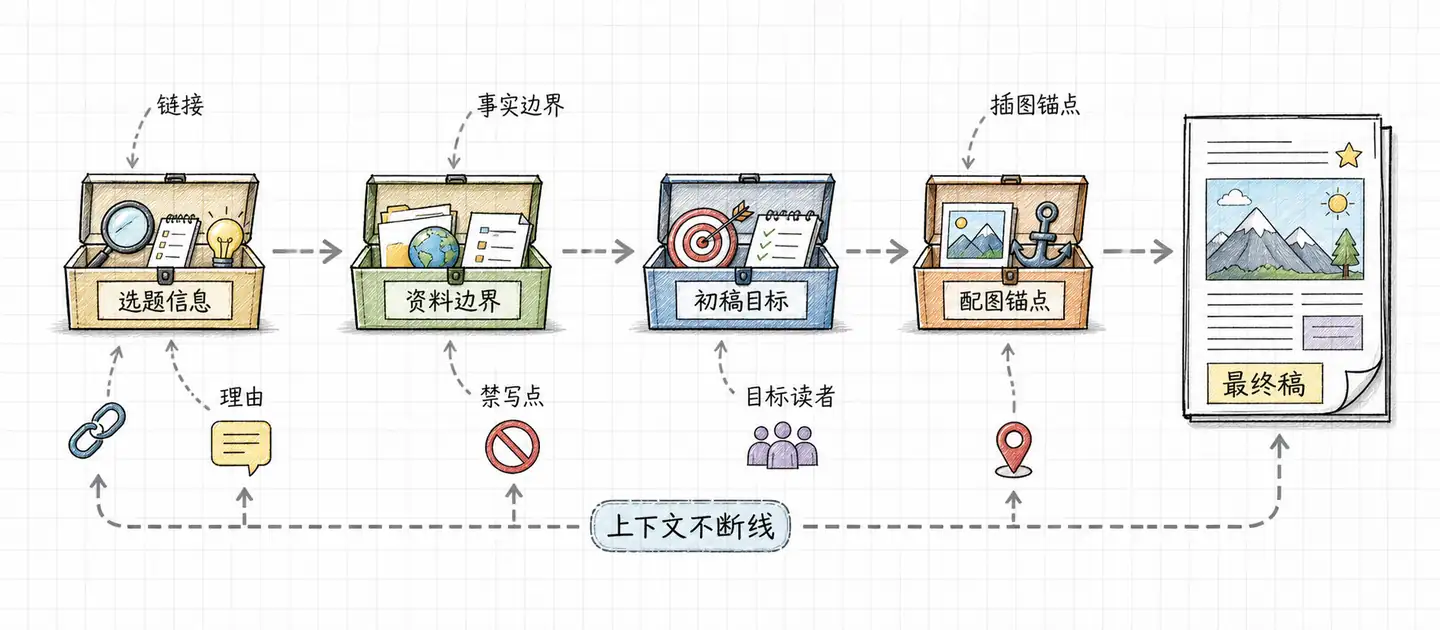
组合技能能不能稳定跑起来,关键不是某个提示词写得多长,而是上一步的产出,下一个技能能不能接住。
比如:
选题阶段不能只给标题,还要给链接、推荐理由、可写角度和评分。
大纲阶段不能只给目录,还要给参考资料、关键事实、事实边界和禁写点。
写作阶段要交出完整 Markdown 初稿。
配图阶段要交出关键概念、流程图位置和图片提示词。
这才是这个项目最值得学习的地方:
不是靠一个超长 Prompt 硬撑,而是靠阶段交接保证上下文不断线。
5. 人的确认点不能省
这套流程不是完全一键到底。
热点出来后,你要选题;
三版大纲出来后,你要选方向;
初稿完成后,你要决定是否润色;
配图计划出来后,你要确认哪些图值得生成。
这些确认点看似多了一步,其实是在减少返工。文章生产最怕的不是慢,而是方向错了还继续写。
所以最后记住一句话:AI 可以帮我们完成体力活,但关键决策一定要留在人手里。
6. 章节总结
如果你也想做组合技能,不要一上来就研究某一个 Skill 有多强。
先画出完整流程:
第一步做什么,第二步交给谁,每一步需要什么输入,又要产出什么结果。
这个项目的核心启发就是:
让总控技能管理流程,让阶段技能各司其职,用交接物保证上下文不断线,再让人在关键节点做选择。
视频总结
先恭喜你学会了视频中所有的Skill知识。我们回顾一下都学到了什么:学到了如何把重复提示词沉淀成可复用 Skill:从单张文章配图 Skill 入手,介绍 Skill 的结构、description 写法、四大优势,再扩展到去 AI 味写作、整篇文章自动配图,最后组合多个 Skill 构建选题、大纲、写作、润色、配图一体化的自动写作工作流。





用户留言